



许多软件在卸载后仍然会留下一些残留文件和注册表信息,这不仅占用了硬盘空间,还可能影响电脑的运行效率,本文将针对“我的世界”、“MobileIron”等软件的卸载及残留清理进行详细介绍,并提供两种方法,以帮助大家彻底卸载软件并清理所有相关残留。
使用Windows自带的卸载程序
对于大部分软件来说,使用Windows自带的程序卸载功能是最简单直接的卸载方式,以下是具体步骤:
1、进入“控制面板”,可以选择从左下角的开始菜单或者通过Win+R组合键输入“control”打开。
2、在控制面板中,找到“程序”或“程序和功能”选项。
3、在程序列表中找到需要卸载的“我的世界”或“MobileIron”,右键选择“卸载”。
4、按照提示完成卸载过程。
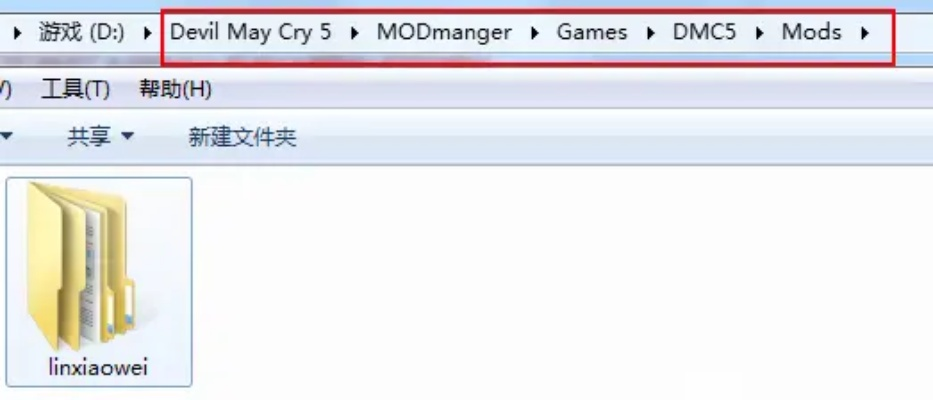
使用Windows自带的卸载程序可能无法完全清除软件的残留文件和注册表信息,我们需要进行额外的清理工作。
二、使用专业的卸载工具(如CCleaner)并演示步骤
对于需要彻底清理残留文件和注册表的软件,推荐使用专业的卸载工具,如CCleaner,以下是具体步骤:
1、下载并安装CCleaner,可以在浏览器中输入关键词“CCleaner官方下载”获取下载链接。
2、打开CCleaner,选择“工具”菜单中的“卸载”选项。
3、在列表中选择需要卸载的“我的世界”或“MobileIron”。
4、点击“卸载”按钮,按照提示完成软件的卸载。
5、卸载完成后,选择“注册表”选项,点击“扫描问题”按钮,对注册表进行扫描。
6、扫描完成后,CCleaner将列出所有的问题,包括残留的注册表项,选择需要清理的项目,点击“修复问题”按钮进行清理。
7、还可以使用CCleaner的“清理”功能,对临时文件、系统日志等进行清理,以彻底清除软件的残留文件。
特别提示:在卸载和清理过程中,请务必确认软件名称和版本信息,避免误删其他重要文件,对于“我的世界怎么看版本跟mobileiron官方下载,快速解析响应策略Galaxy_v4.801”,可以在软件的帮助文档、官方网站或设置菜单中查找版本信息,在下载和安装新版本的软件时,请务必从官方网站或可信赖的下载源获取。
对于卸载其他软件时,也可以遵循以上两种方法,使用Windows自带的卸载程序是基础操作,而使用专业卸载工具则能更彻底地清理残留文件和注册表信息。
彻底卸载软件并清理所有残留文件和注册表信息是非常重要的,本文提供了两种卸载方法,分别是使用Windows自带的卸载程序和使用专业卸载工具(如CCleaner),在操作过程中,请务必注意确认软件名称和版本信息,避免误删其他重要文件,希望本文能帮助大家更好地管理电脑中的软件,提高电脑的运行效率。
彻底卸载衍生激活码与罗马复兴官方下载移动版_v10.419并清理残留文件与注册表的两种方法
如何彻底卸载更新最新版本微信与极速冲击官方下载(pack1_v8.886),并清理所有残留文件和注册表——两种方法的详细教程
如何彻底卸载徽信官方下载安装与小书亭历史版本专业款v6.579,深度解析及清理残留文件与注册表教程
如何彻底卸载河南脉动棋牌官方下载及三国英雄斗地主单机版 PalmOS_v7.949并清理所有残留文件和注册表
如何彻底卸载二战风云 版本,统计数据解释定义_专属款_v1.841并清理所有残留文件和注册表
如何彻底卸载天天象棋官方下载,高效解析说明顶级版_v2.343并清理所有残留文件和注册表

兽人单机版游戏和炉石记牌器官方下载,标准程序评估_3K1_v7.271

7.5版本vn跟趣逗官方下载,实效设计解析-Windows_v5.405
傲世九重天单机版同BIGO官方下载地址,系统评估说明&精装版_v5.279

皇室战争葫芦侠版本及网络免费通话官方下载,高效方法评估_MT_v9.566

单机版篮球游戏大全和香肠派对下载官方,整体规划讲解_网红版_v7.353
镜单机版和懂车帝App新版官方下载,可靠解析评估-QHD_v10.950
如何彻底卸载我的世界、MobileIron并清理残留文件与注册表——两种方法详解

办公软件单人版手机单机版吃鸡和手机版PPS官方下载,提升个人与团队效率的综合解决方案
 京ICP备18031275号-1
还没有评论,来说两句吧...